Коротка відповідь
Так, ASUS Chromebox 3 перетворюється на повноцінний Ubuntu-сервер, і це займає близько 40 хвилин. Послідовність така: увімкнути Developer Mode кнопкою recovery, прошити RW_LEGACY з SeaBIOS скриптом MrChromebox (корпус розкривати не треба, заводська прошивка лишається ціла), встановити Ubuntu Server 24.04 з флешки, розширити розділ LVM і задати статичну адресу.
Але 40 хвилин — це чистий шлях: порожній диск і флешка, на якій справді Ubuntu. Якщо диск вживаний із чужою системою або злетить режим розробника — закладайте пів дня. Обидві пастки розібрані нижче, у розділах «Три клавіші, які ламають усе» і «Якщо злетів режим розробника».
Вартість такої машини в Україні у 2026 році — близько 1500 грн за вживану коробку. Споживання — 10–15 ват. Диск підходить лише M.2 2242 SATA, памʼять — DDR4 SO-DIMM до 16 ГБ.
У цій статті
- Навіщо це взагалі
- Що всередині та що перевірити перед покупкою
- Ключове рішення: RW_LEGACY замість Full ROM
- Підготовка
- Крок 1. Developer Mode
- Крок 2. Прошивка SeaBIOS
- Крок 3. Встановлення Ubuntu
- Крок 4. Після встановлення
- Апгрейд: заміна диска й памʼяті
- Живлення: чи підніметься після блекауту
- Коли все ж потрібна повна UEFI-прошивка
- Три клавіші, які ламають усе
- Якщо злетів режим розробника
- Граблі: симптом, причина, лікування
- Часті запитання
Навіщо це взагалі
Інфраструктурі потрібні дрібні машини, які просто працюють: зовнішній моніторинг, що дивиться на гіпервізор ззовні, сторож із сповіщеннями, DNS, приймач резервних копій, вузол VPN. Для таких ролей великий сервер — марнотратство, а хмара — щомісячний рахунок за те, що має стояти у вашій власній серверній.
Списані Chromebox закривають цю нішу краще за будь-що інше на ринку. Ми взяли ASUS Chromebox 3 за 1500 грн. Усередині — Intel Core i3-7100U, два слоти під памʼять DDR4 і слот M.2. Споживання під навантаженням — 10–15 ват, тобто менш ніж лампочка.
| Варіант | Разова вартість | Щомісяця |
|---|---|---|
| Chromebox 3 (вживаний) + своя памʼять і диск | ~1500 грн | ~30 грн електрики |
| Новий міні-ПК 32 ГБ / 1 ТБ | 31 000–36 000 грн | ~40 грн |
| Найдешевший хмарний сервер під ту саму роль | 0 | 1500–1700 грн |
Тобто коробка окуповує себе за перший місяць роботи. Головна умова — у вас уже має бути памʼять і диск, бо саме вони зараз найдорожчі: через дефіцит DRAM ціни на модулі за рік зросли майже вдвічі.
Chromebox — це не машина для розробки чи баз даних. Два ядра й чотири потоки. Це «робоча бджола» для службових задач, які мають працювати завжди й непомітно.
Що всередині та що перевірити перед покупкою
| Компонент | Що саме |
|---|---|
| Процесор | i3-7100U — 2 ядра / 4 потоки, Kaby Lake, 15 Вт |
| Памʼять | 2 × SO-DIMM DDR4, у базі зазвичай 2×2 ГБ, стеля 16 ГБ |
| Диск | M.2 2242 SATA — не NVMe. NVMe у цьому слоті не працює в принципі |
| Мікросхема прошивки | Winbond W25Q128, 16 МБ |
| Мережа | гігабітний Ethernet + Wi-Fi Intel AC 7265 |
Варіанти моделей розрізняються за суфіксом: G001U — Celeron, його краще оминути; G002U — i3-7100U; G003U — i5-7200U; G004U — i7-8550U, чотири ядра й вісім потоків, найкращий вибір. Якщо в продавця є Chromebox 4 (CN67) — беріть його: там слот M.2 2280 під звичайний NVMe замість дефіцитного 2242.
Перевірка за дві хвилини перед покупкою:
- Відкрити
chrome://management— має бути написано, що пристрій не керується. - Відкрити
chrome://system, знайтиcpuinfoі переконатись у моделі процесора.
Ключове рішення: RW_LEGACY замість Full ROM
Є два шляхи перепрошивки Chromebook і Chromebox. Обрати правильний — половина успіху.
| Full ROM (UEFI) | RW_LEGACY + SeaBIOS | |
|---|---|---|
| Треба розкривати корпус | Так — зняти апаратний захист запису | Ні |
| Стокова прошивка | Затирається | Лишається цілою |
| Ризик отримати «цеглину» | Є | Практично немає |
| Завантаження | Звичайний UEFI | SeaBIOS, трохи старомодно, але працює |
Ми свідомо обрали другий шлях. На Linux скрипт прошивки записує лише область RW_LEGACY, а заводська прошивка захищена апаратно й фізично недосяжна для запису. Навіть якщо все піде не так, коробку можна повернути до стану ChromeOS.
Для коробки у власній серверній цього досить. Якщо ж вона стоятиме в клієнта, де поруч немає адміністратора, — дивіться розділ «Коли все ж потрібна повна UEFI-прошивка».
Підготовка
| Що потрібно | Деталі |
|---|---|
| Флешка | щонайменше 8 ГБ. Реальна ємність «4 ГБ» флешки — 3824 МіБ, тож Ubuntu 24.04.5 (3891 МіБ) туди не влазить, а 24.04.4 (3247 МіБ) влазить. Для образу відновлення ChromeOS (4,5 ГБ) потрібні саме 8 ГБ. І перевірте, що на флешці справді те, що ви думаєте |
| Образ | Ubuntu Server 24.04 LTS (live-server, amd64) |
| Скріпка | для кнопки recovery |
| Клавіатура | проста дротова USB, у задній порт напряму, без хабів |
| Монітор | HDMI або DisplayPort |
| Мережа | тільки кабель. Wi-Fi на цих коробках дає затримку 200 мс по локальній мережі |
Офіційне дзеркало Ubuntu іноді ріже швидкість до 800 КБ/с, і завантаження розтягується на годину. Альтернатива, яка в нас стабільно давала повну швидкість:
curl -LO https://ftp.lysator.liu.se/ubuntu-releases/24.04/ubuntu-24.04.5-live-server-amd64.isoЗапис флешки на macOS:
diskutil list external physical      # знайти диск, звірити за розміром
diskutil unmountDisk /dev/diskN
sudo dd if=ubuntu-24.04.5-live-server-amd64.iso of=/dev/rdiskN bs=4m
diskutil eject /dev/diskN
Писати треба на rdiskN, а не diskN — це в рази швидше. Прогрес показує не status=progress, якого в macOS немає, а сполучення Ctrl+T. Після запису diskutil list має показати кілька розділів, а не один FAT — це ознака, що образ ліг правильно.
Крок 1. Developer Mode (~15 хвилин)
Спочатку треба знайти кнопку recovery. На Chromebox це отвір під скріпку, і він не на панелі з портами — шукайте з іншого боку корпусу. Правильний отвір упізнається так: скріпка заходить на 5–8 мм і відчутно клацає. Якщо провалюється глибше — це не він.
- Коробка вимкнена. Вставити скріпку в отвір і тримати.
- Натиснути Power. Зʼявиться екран відновлення — скріпку відпустити.
- Натиснути Ctrl + D і підтвердити.
- Коробка перезавантажиться і знову попросить recovery — повторити скріпкою, потім знову Ctrl + D.
- Перехід у Developer Mode триває 10–15 хвилин і кілька перезавантажень. Просто не чіпати.
Якщо Ctrl + D не реагує — це відома особливість CN65 з USB-клавіатурами. Вимкніть живлення повністю (утримувати Power 10 секунд), підключіть клавіатуру в задній порт напряму, увімкніть і тисніть уже після появи екрана. На холодному старті спрацьовує.
Крок 2. Прошивка SeaBIOS (~5 хвилин)
Після переходу в Developer Mode натисніть Ctrl + Alt + F2 — відкриється текстова консоль. Логін root, пароль порожній.
У звичайному шелі ChromeOS (Ctrl+Alt+T) командаsudoне працює — потрібна саме друга консоль. Тека/mntтам доступна лише для читання, тож файли кладемо в/tmpабо/mnt/stateful_partition.
Необовʼязковий, але корисний крок — зняти копію заводської прошивки:
flashrom -p internal -r /mnt/stateful_partition/stock.rom
sha256sum /mnt/stateful_partition/stock.rom
Файл має вийти рівно 16 777 216 байт. Програматор називається internal, не host — з другою назвою команда просто не спрацює.
Тепер сама прошивка:
curl -sSL -o /mnt/stateful_partition/firmware-util.sh \
  https://raw.githubusercontent.com/MrChromebox/scripts/main/firmware-util.sh
bash /mnt/stateful_partition/firmware-util.shY, коробка просто перезавантажиться в ChromeOS, нічого не прошивши, — ми так втратили одне коло на другому екземплярі.У меню обираємо: 1 → L (Legacy BIOS / SeaBIOS) → Y → N.
Останнє N — це відповідь на питання «завантажуватись з USB за замовчуванням?». Кажемо «ні», щоб коробка завжди стартувала з внутрішнього диска: забута в порту флешка інакше перехопить завантаження в найневдаліший момент. USB нікуди не зникає — він лишається в меню SeaBIOS по клавіші Esc.
Далі вмикаємо завантаження альтернативної прошивки:
crossystem dev_boot_altfw=1 dev_boot_usb=1 dev_default_boot=altfw
crossystem dev_boot_altfw dev_boot_usb dev_default_boot   # має бути: 1 1 altfw
Старі назви dev_boot_legacy і legacy застаріли — вони ще працюють, але видають попередження.
Крок 3. Встановлення Ubuntu (~15 хвилин)
Вставте флешку в задній порт і перезавантажтесь. На екрані розробника можна натиснути Ctrl + L, щоб не чекати 30 секунд. Щойно зʼявиться рядок Press ESC for boot menu, тисніть Esc і оберіть цифру навпроти USB-флешки.
Booting from Hard Disk... — на диску ще ChromeOS, яку SeaBIOS завантажити не вміє. Це не поломка: перезавантажтесь і встигніть натиснути Esc. Вікно коротке, тож тисніть кілька разів, але лише коли напис SeaBIOS уже на екрані.| Крок установника | Що обрати |
|---|---|
| Type of install | Ubuntu Server (не minimized) |
| Network | адреса підхопиться сама по DHCP |
| Storage | Use an entire disk → внутрішній диск |
| Profile | імʼя сервера та користувача на ваш смак |
| SSH Setup | обовʼязково увімкнути OpenSSH server |
| Snaps | нічого не обирати |
У кінці установник запропонує перезавантаження, а потім попросить вийняти носій і натиснути Enter. Саме в такому порядку. Якщо висмикнути флешку раніше, екран засиплеться помилками SQUASHFS error — це помирає live-середовище, у якого забрали диск. Установка на той момент уже завершена: достатньо вимкнути коробку кнопкою й увімкнути знову.
Крок 4. Після встановлення
Забрати свій диск назад
Установник Ubuntu з LVM віддає під кореневу файлову систему лише половину диска. Решта лежить невикористаною, і це помічають далеко не одразу:
sudo lvextend -l +100%FREE /dev/ubuntu-vg/ubuntu-lv
sudo resize2fs /dev/ubuntu-vg/ubuntu-lv
df -h /
Статична адреса
Створіть /etc/netplan/99-static.yaml:
network:
  version: 2
  ethernets:
    enp1s0:
      dhcp4: false
      addresses: [192.168.1.11/24]
      routes:
        - to: default
          via: 192.168.1.1
      nameservers:
        addresses: [192.168.1.1, 1.1.1.1]
sudo chmod 600 /etc/netplan/99-static.yaml
echo 'network: {config: disabled}' | sudo tee /etc/cloud/cloud.cfg.d/99-disable-network-config.cfg
sudo netplan applyБазовий набір і перевірка
sudo apt install -y etherwake wakeonlan htop tmux jq net-tools ethtool lm-sensorsПісля цього перезавантажте коробку й переконайтесь, що адреса тримається. Нормальний час завантаження — близько 40 секунд.
Апгрейд: заміна диска й памʼяті
Найприємніша новина: прошивку перешивати не треба. RW_LEGACY живе в мікросхемі на материнській платі, а не на диску. Налаштування crossystem зберігаються в енергонезалежній памʼяті. Тобто після заміни диска коробка так само стартує в SeaBIOS і чекає на систему.
| Що зберігається | Що доведеться зробити заново |
|---|---|
| Прошивка RW_LEGACY і SeaBIOS | Встановити Ubuntu на новий диск |
| Developer Mode | Відновити конфігурацію сервісів |
Налаштування crossystem і порядок завантаження | Заново підключити вузол до VPN |
Перед розбиранням збережіть конфігурацію — на маленькому службовому сервері це кілька файлів, і копіюються вони за секунди:
sudo tar czf ~/cbox-config.tgz \
  /etc/netplan /usr/local/bin /etc/systemd/system/*.service \
  /etc/systemd/system/*.timer /home/$USER/.ssh
scp ~/cbox-config.tgz you@your-workstation:~/wipefs -a /dev/sdX), або викличте меню SeaBIOS клавішею Esc і оберіть флешку вручну.Чого не варто купувати навмання:
- Диск — лише M.2 2242 із інтерфейсом SATA. NVMe будь-якої довжини не визначиться, а модуль 2280 просто не влізе фізично.
- Памʼять — DDR4 SO-DIMM, не ECC. Два слоти, реальна стеля 16 ГБ. Модулі DDR3L схожі зовні, але не стануть.
- Дві однакові планки працюють у двоканальному режимі — для одних і тих самих грошей це відчутно швидше, ніж одна.
Якщо купуєте вживаний SSD, перед установкою подивіться його стан: smartctl -a /dev/sda. Дивитись треба не на кількість годин роботи, а на відсоток зносу. Диск, який пропрацював чотири роки в офісній машині й майже нічого не писав, має витрачені 2% ресурсу — це фактично новий диск.
Живлення: чи підніметься після блекауту
Для української інфраструктури це головне питання, а не швидкість процесора. Машина, до якої після кожного відключення світла треба йти й тиснути кнопку, як інфраструктурний вузол не годиться.
Ми перевірили на практиці: наш Chromebox вмикається самостійно, щойно зʼявляється живлення. Після блекауту вузол повертається без участі людини. Другий екземпляр ми навмисно висмикнули з розетки: до робочої Ubuntu він дійшов приблизно за 45 секунд — 30 з них займає екран розробника, сама система вантажиться за 13. Жодної клавіші натискати не довелось.
ethtool показує Wake-on: d). Тобто після свідомого вимкнення командою підняти коробку по мережі не вийде — тільки кнопкою. Якщо ви плануєте вимикати її дистанційно, перевірте це заздалегідь.Для порівняння: звичайний офісний мікрокомпʼютер на кшталт HP ProDesk має в BIOS і Wake-on-LAN, і автостарт після втрати живлення, і обидва працюють. Коштує він трохи дорожче, зате має нормальний UEFI, відсік під 2,5-дюймовий диск і не потребує жодної прошивки. Якщо ціни близькі — беріть його. Chromebox виграє саме дешевизною.
Коли все ж потрібна повна UEFI-прошивка
RW_LEGACY ідеальна для коробки у власній серверній. Але вона лишає Chromebox у режимі розробника, а отже — і всі його міни: екран «OS verification is OFF» на кожному старті, пробіл, що стирає диск, Esc разом із кнопкою живлення, що запускає відновлення ChromeOS. Поруч з адміністратором це дрібниці. У клієнта, на торговій точці чи будь-де, куди швидко не доїдеш, — ризик.
Там доречна повна прошивка MrChromebox (Full ROM): заводська прошивка ChromeOS замінюється на coreboot з UEFI, і коробка стає звичайним міні-ПК.
| RW_LEGACY | Full ROM (UEFI) | |
|---|---|---|
| Екран розробника й 30 секунд очікування | на кожному старті | немає |
Пробіл або Esc+Power можуть усе зламати | так | ні |
| Режим завантаження | BIOS (SeaBIOS) | UEFI — можна шифрування диска й TPM |
| Розкривати корпус | ні | так — зняти гвинт захисту від запису |
| Повернути ChromeOS | будь-коли | лише з резервної копії заводської прошивки |
| Сам стартує після зникнення живлення | так (перевірено) | так (перевірено) |
| Від перезавантаження до доступу по мережі | ~45 с | ~33 с |
Щоб скрипт зміг переписати заводську прошивку, треба зняти апаратний захист від запису. На ASUS Chromebox 3 це робиться гвинтом. Знизу корпусу знімається кришка — під нею відсік із памʼяттю та SSD. Гвинт захисту стоїть у лівому нижньому куті плати, біля слотів памʼяті, з мідним кільцем-контактом навколо:
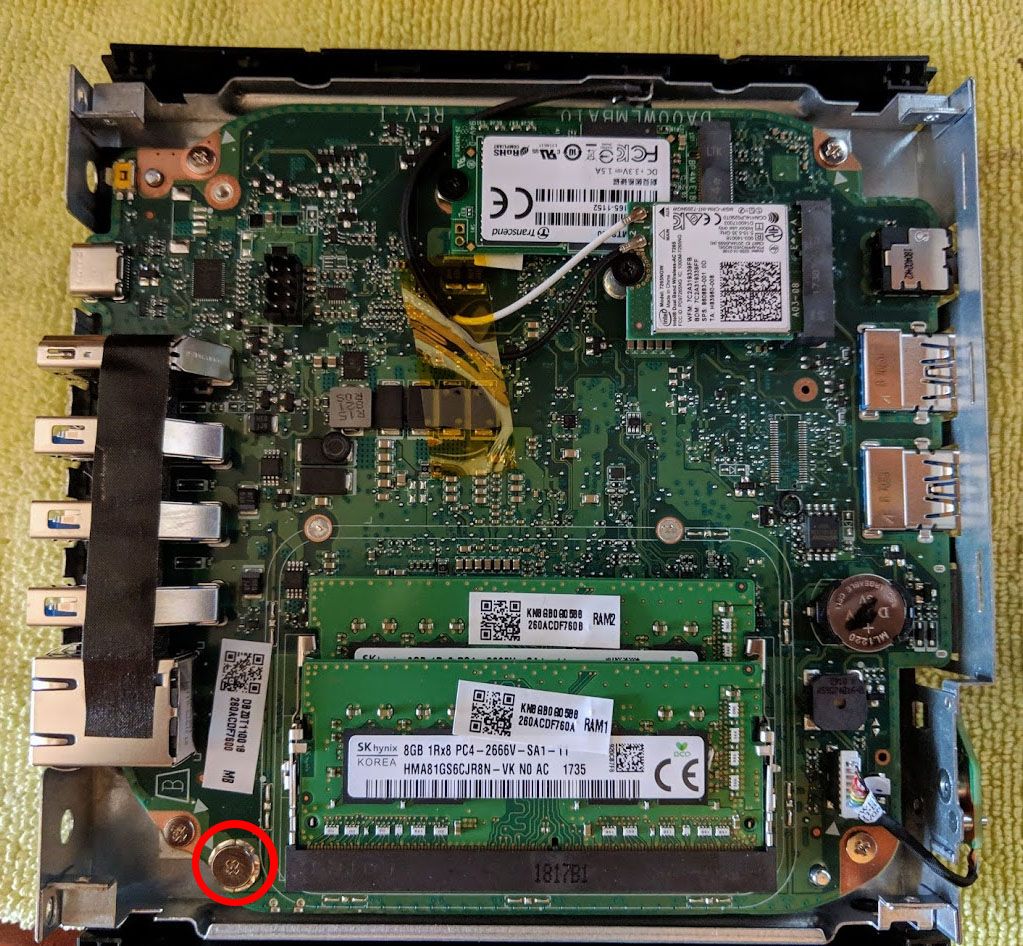
Ми пройшли цей шлях на другому Chromebox 3. Ось як це виглядало насправді:
- Витягнути кабель живлення, зняти нижню кришку, викрутити гвинт і назад його не ставити. Закрити кришку.
- Увімкнути Developer Mode і відкрити консоль, як у кроках 1–2 вище, запустити
firmware-util.sh. - Переконатися, що захист справді знято. У шапці меню —
Fw WP: Disabled, а рядокPR0/GPR0 WPі попередження про PR0 зникають. Позначка[WP]біля пунктів 2–4 при цьому лишається, але стає зеленою — з гвинтом на місці вона червона. Якщо там досіEnabled, далі не йти. - Спробувати зробити резервну копію заводської прошивки на окрему флешку з FAT32: пункт
5) Backup Current Firmware. Без неї ChromeOS не повернути, а якщо запис обірветься — коробку відновить лише програматор. - Пункт
2) Install/Update UEFI (Full ROM) Firmware. Скрипт тричі перепитає:yна «Do you wish to continue?», потім треба набратиI ACCEPTвеликими літерами, потімYна попередження, що ChromeOS більше не завантажиться. На пропозицію бекапу —n, якщо він уже є. - Далі скрипт усе робить сам: завантажує прошивку, переносить серійний номер і MAC-адресу мережевої карти (рядок
VPD extracted from current firmware) і записує. У нас це зайняло близько хвилини. Дочекатися рядкаFull ROM firmware successfully installed/updatedі нічого не вимикати до нього. - Перезавантажити. Перший старт після прошивки може тривати пів хвилини й довше, екран якийсь час чорний — це нормально. Флешку з установником обрати клавішею
Escна логотипі. - Встановити Ubuntu заново, уже в режимі UEFI: система, поставлена через SeaBIOS, стоїть у BIOS-режимі й новою прошивкою не завантажиться. Розмітку GPT із розділом EFI установник робить сам.
Результат. Екрана розробника й писку більше немає. Ми висмикнули коробку з розетки — вона сама увімкнулась і дійшла до Ubuntu, як і з RW_LEGACY. Сама система стартує за 12–13 секунд, а від команди перезавантаження до доступу по SSH минає близько 33 секунд проти ~45 з RW_LEGACY. MAC-адреса мережевої карти лишилась заводською.
enp1s0, а з повною прошивкою — eno0: coreboot інакше описує вбудовану мережеву карту. Установник усе налаштує сам, але якщо ви задаєте статичну адресу за прикладом із кроку 4 — пишіть у netplan eno0, інакше коробка лишиться без мережі.Три клавіші, які ламають усе
Найдорожчі помилки в цій процедурі коштують не грошей, а годин. Усі три — про те, коли саме тиснути клавішу.
| Клавіша | Коли | Що станеться |
|---|---|---|
| Пробіл | на екрані «OS verification is OFF» | Вимикає режим розробника. Найгірше з можливого: коробка перестає вантажити SeaBIOS, а повернути все можна лише через повне відновлення ChromeOS — плюс майже година |
Esc | одночасно з кнопкою живлення | У цей момент клавіші читає ще прошивка ChromeOS, і Esc для неї означає «увійти в режим відновлення». До SeaBIOS справа не доходить |
Ctrl+D | на екрані розробника | Безпечно: просто пропускає 30 секунд очікування й вантажить внутрішній диск |
SeaBIOS. Тільки тоді Esc. І майте на увазі: після екрана розробника монітор перемикає режим і на секунду гасне, тож напис SeaBIOS легко проґавити.Якщо злетів режим розробника
Як упізнати: коробка вперто показує екран відновлення з проханням вставити носій. Натисніть Tab — зʼявиться службова інформація. Ознаки саме цієї біди: recovery_reason: 0x5b («No bootable kernel found on disk»), а також dev_boot_legacy: 0 і dev_default_boot: 0.
Повернути все можна, і прошивка при цьому не постраждала. Порядок такий:
- Знайдіть образ відновлення для своєї моделі. Google тримає перелік у файлі
recovery2.jsonза адресоюdl.google.com/dl/edgedl/chromeos/recovery/recovery2.json. Шукайте свій код з екрана: для ASUS Chromebox 3 це^TEEMO .*. Потрібна флешка від 8 ГБ: розпакований образ важить близько 4,5 ГБ. - Не зловіться на контрольну суму. Поле
sha1у цьому файлі — це сума zip-архіву, а не розпакованого образу. Ми на цьому спіткнулись і мало не визнали справний образ пошкодженим. - Встановіть ChromeOS з цієї флешки — прямо з екрана відновлення, він усе зробить сам. Диск при цьому стирається.
- Увімкніть режим розробника заново: кнопка-голка + Power, далі
Ctrl+Dі підтвердження. Кнопку тримайте ще кілька секунд після увімкнення — прошивка перевіряє її не миттєво. - Поверніть налаштування завантаження у консолі (
Ctrl+Alt+F2, логінroot):crossystem dev_boot_altfw=1 dev_boot_usb=1 dev_default_boot=altfw - Перепрошийте RW_LEGACY заново — у тій самій консолі, ще до встановлення Ubuntu: скрипт MrChromebox
firmware-util.sh, далі1,L,YіNна питанні «Default to booting from USB?». Дочекайтесь рядка «RW_LEGACY firmware successfully installed/updated».
Граблі: симптом, причина, лікування
Перша коробка забрала в нас кілька днів. Саме через цей список наступні займають сорок хвилин.
| Симптом | Причина | Лікування |
|---|---|---|
| Два звукові сигнали, коробка не вантажиться | Завантаження прошивки обірвалось посеред процесу | Повторити пункт 1 у скрипті прошивки й дочекатись рядка про успіх |
Ctrl + D не реагує | USB-клавіатура не ініціалізувалась | Повне вимкнення, клавіатуру в задній порт напряму, тиснути після появи екрана |
| Скрипт прошивки висить дві хвилини й качає порожній файл | Посилання без https:// | Завжди вказувати схему явно |
| Установник не влазить на флешку | «4 ГБ» флешки — це 4009 МБ, образ 4080 МБ | Флешка від 8 ГБ |
Екран у помилках SQUASHFS error | Флешку витягли до того, як установник попросив | Нічого страшного: установка завершена, вимкнути кнопкою й увімкнути |
| Диск виявився вдвічі меншим, ніж куплений | LVM віддав під корінь половину | lvextend + resize2fs |
| Після перезавантаження повернулась стара мережа | cloud-init перезаписав netplan | Вимкнути керування мережею в cloud-init |
| Вставили флешку з Ubuntu, а стартує Windows або стара система | На внутрішньому диску лишилась чужа ОС, а SeaBIOS пробує диск першим | Стерти диск заздалегідь або обрати флешку в меню Esc |
| Флешка «з Ubuntu» не вантажиться нічим | На ній насправді інший образ. Мітка ESD-USB і файл install.esd — це установник Windows | Перевірити вміст, перш ніж шукати проблему в коробці |
| Коробка просить носій відновлення й не виходить із цього стану | Злетів режим розробника | Розділ вище |
| З флешкою вантажиться, без неї — коло перезавантажень, SeaBIOS не видно | RW_LEGACY віддає пріоритет USB. Так буває після відновлення ChromeOS | Перепрошити RW_LEGACY: 1, L, Y, N |
| Завантаження перехоплює флешка | У прошивці стоїть «вантажитись з USB за замовчуванням» | Перепрошити RW_LEGACY з відповіддю «ні» на це питання |
| Скрипт прошивки одразу перезавантажив коробку в ChromeOS, меню так і не зʼявилось | На попередження PR0/GPR0 відповіли Y | Запустити скрипт ще раз і на цьому питанні натиснути лише Enter |
Після прошивки екран завмер на Booting from Hard Disk... | SeaBIOS іде на внутрішній диск, а там ще ChromeOS | Перезавантажитись, на напис SeaBIOS натиснути Esc і обрати флешку |
Порядок завантаження можна змінити вже з Ubuntu, не розбираючи нічого:
cd /tmp && curl -sSL -O https://raw.githubusercontent.com/MrChromebox/scripts/main/firmware-util.sh
printf '1\nL\nY\nN\n\nQ\n' | sudo bash firmware-util.sh
Це безпечно: на Linux скрипт записує лише область RW_LEGACY, звіряє контрольну суму й не стане шити пошкоджений файл.
Підсумок
Півтори тисячі гривень, сорок хвилин роботи й власна памʼять із диском дають тихий сервер, який споживає менше за лампочку і стартує сам після відключення світла. Для зовнішнього моніторингу, сторожа інфраструктури, DNS чи приймача резервних копій цього більш ніж достатньо.
Головні речі, які варто запамʼятати: перевірити, що пристрій не заенролений; іти шляхом RW_LEGACY, а не Full ROM; дочекатись рядка про успішну прошивку; і памʼятати, що диск сюди підходить лише M.2 2242 SATA.
Часті запитання
Чи можна встановити Linux на Chromebox без розбирання корпусу?
Так. Для цього треба обрати прошивку RW_LEGACY із SeaBIOS, а не Full ROM. RW_LEGACY записується в окрему область мікросхеми, яка не захищена апаратно, тому знімати гвинт write-protect і розкривати корпус не потрібно. Заводська прошивка ChromeOS при цьому лишається цілою, і пристрій можна повернути у вихідний стан.
Який диск підходить до ASUS Chromebox 3?
Тільки M.2 2242 з інтерфейсом SATA. Накопичувачі NVMe у цьому слоті не визначаються взагалі, а модулі довжиною 2280 не вміщуються фізично. У Chromebox 4 (CN67) слот уже звичайний M.2 2280 з підтримкою NVMe.
Скільки памʼяті підтримує Chromebox 3?
Два слоти SO-DIMM DDR4, реальна стеля — 16 ГБ (дві планки по 8 ГБ). Модулі DDR3L зовні схожі, але не працюють. Памʼять із коригуванням помилок (ECC) ця платформа теж не підтримує.
Чи вмикається Chromebox сам після відновлення електроенергії?
Так, ми перевірили це на двох екземплярах із прошивкою RW_LEGACY: після висмикування з розетки коробка сама доходить до Ubuntu приблизно за 45 секунд. Це критично для інфраструктурних ролей в Україні під час відключень світла. А от Wake-on-LAN у нашому пристрої вимкнений, тому після свідомого вимкнення командою підняти його по мережі не вийде.
Коли потрібна повна UEFI-прошивка замість RW_LEGACY?
Коли коробка стоїть там, де поруч немає адміністратора: у клієнта, на торговій точці. RW_LEGACY лишає екран режиму розробника, де пробіл стирає диск, а Esc з кнопкою живлення запускає відновлення ChromeOS. Повна прошивка MrChromebox (Full ROM) прибирає цей екран і дає звичайний UEFI, але потребує розкрити корпус і викрутити гвинт захисту від запису — на ASUS Chromebox 3 він у лівому нижньому куті плати біля слотів памʼяті. Ми перевірили: з повною прошивкою коробка так само сама стартує після зникнення живлення і доходить до мережі приблизно за 33 секунди. Детальніше — у розділі про повну прошивку.
Скільки електроенергії споживає такий сервер?
10–15 ват під навантаженням, тобто приблизно 8–11 кВт·год на місяць. За тарифами 2026 року це близько 30–40 гривень на місяць — менше, ніж коштує одна година роботи хмарного сервера відповідної потужності.
Що робити, якщо Chromebox не завантажується й пищить двічі після прошивки?
Два звукові сигнали означають, що область RW_LEGACY пошкоджена: завантаження файлу прошивки обірвалось посеред процесу. Лікування — повторно запустити скрипт MrChromebox і виконати пункт 1 меню, дочекавшись рядка про успішне встановлення. Заводська прошивка при цьому не постраждала, тому пристрій не «цеглина».
Chromebox чи міні-ПК: що обрати під домашній сервер?
Chromebox виграє ціною: 1500 гривень проти 25–35 тисяч за новий міні-ПК. Офісний мікрокомпʼютер на кшталт HP ProDesk виграє зручністю: звичайний UEFI, робочий Wake-on-LAN, відсік для 2,5-дюймового диска й жодної прошивки. Якщо у вас уже є памʼять DDR4 і диск M.2 2242 — беріть Chromebox. Якщо ціни близькі — беріть офісний мікрокомпʼютер.
Чи можна використати Chromebox для запуску AI-моделей?
Ні. Два ядра, чотири потоки й відсутність відеоприскорювача роблять локальний запуск великих мовних моделей безглуздим. Для локального AI потрібен сервер із дискретною відеокартою. Chromebox — це машина для службових задач: моніторингу, сповіщень, DNS, резервних копій і вузла VPN.
Потрібна інфраструктура, яка не залежить від хмари?
Ми будуємо приватні сервери, моніторинг і резервне копіювання для українського бізнесу — від однієї коробки-сторожа до повноцінного кластера з віртуалізацією.
Обговорити проєкт